Domain npib.de kaufen?
Wir ziehen mit dem Projekt
npib.de um.
Sind Sie am Kauf der Domain
npib.de interessiert?
domain@kv-gmbh.de · 0541-91531010
Domain npib.de kaufen?
Erkennt TP-Link das Netzwerk, verbindet sich aber nicht?
Es gibt mehrere mögliche Gründe, warum sich ein TP-Link-Gerät nicht mit einem Netzwerk verbindet, obwohl es erkannt wird. Es könnte sein, dass das Passwort falsch eingegeben wurde oder dass das Gerät nicht mit dem richtigen Sicherheitstyp des Netzwerks kompatibel ist. Es ist auch möglich, dass es ein Problem mit der Signalstärke gibt, das die Verbindung beeinträchtigt. Es kann hilfreich sein, die Einstellungen des Geräts zu überprüfen und sicherzustellen, dass es mit dem Netzwerk kompatibel ist und dass das Passwort korrekt eingegeben wurde. **
Wie erstellt man ein WLAN-Netzwerk mit einem TP-Link Repeater?
Um ein WLAN-Netzwerk mit einem TP-Link Repeater zu erstellen, müssen Sie den Repeater mit Ihrem Router verbinden. Dazu müssen Sie den Repeater in die Steckdose stecken und die WPS-Taste am Router und am Repeater drücken. Dadurch wird eine drahtlose Verbindung hergestellt und der Repeater erweitert das bestehende WLAN-Netzwerk. Sie können dann den Repeater über die TP-Link Tether App oder über die IP-Adresse des Repeaters konfigurieren und den Netzwerknamen (SSID) und das Passwort festlegen. **

Ähnliche Suchbegriffe für TP-Link-AX1800-USB-Netzwerk
Top-Angebote
Produkte zum Begriff TP-Link-AX1800-USB-Netzwerk:
-
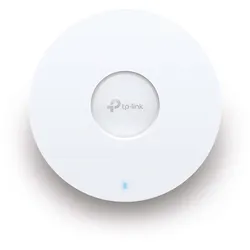
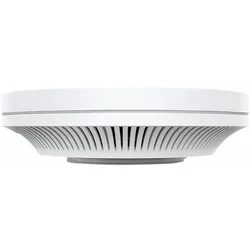
TP-LINK Omada EAP613, AX1800Produktbeschreibung : TP-Link Omada EAP613 V1 - Accesspoint - Wi-Fi 6 - Cloud-verwaltetGerätetyp : AccesspointFormfaktor : Wand- / DeckenmontageData Link Protocol : IEEE 802.11b, IEEE 802.11a, IEEE 802.11g, IEEE 802.11n, IEEE 802.11ac, 802.11axFrequenzband : 2.4 GHz, 5 GHzLeistung : Maximale Datenrate (2,4 GHz): 574 Mbit/s ¦ Maximale Datenrate (5 GHz): 1201 Mbit/sKapazität : Maximale Anzahl konfigurierter SSIDs: 16 ¦ Anzahl gleichzeitiger Clients: 250+Zubehör im Lieferumfang : Wand-/Deckenbefestigungs-SetErforderliches Betriebssystem : Linux, Microsoft Windows XP / Vista / 7 / 8 / 10Power Over Ethernet (PoE)-Unterstützung : PoE+Abmessungen (Breite x Tiefe x Höhe) : 16 cm x 16 cm x 3.36 cmEntwickelt für : JetStream TL-SF1008P, TL-SG1218MP, TL-SG1218MPE, TL-SG2008P, TL-SG2210MP, TL-SG2210P, TL-SG2428P, TL-SG3210XHP-M2, TL-SG3428MP, TL-SG3428XMP, TL-SG3452XP, TL-SL1218P92,90 €*Versand: 0,00 €Sichere Weiterleitung zum Anbieter
-
TP-LINK Omada EAP610, AX1800Mit der Wi-Fi-6-Technologie bringen Sie auch Ihr Unternehmen in SchwungWi-Fi 6 bietet schnellere Geschwindigkeiten, weniger Verzögerung und höhere Kapazität.Einfaches Pairing, weniger VerkabelungMit der Mesh-Technologie ersparen Ihnen Omada EAPs zusätzliche Kabel, indem Sie Ihr WLAN-Signal drahtlos weiter und flexibler auf schwer zu verkabelnde Bereiche ausdehnen.Bleiben Sie immer reibungslos mit Fast RoamingStellt sicher, dass Kunden unterbrechungsfreies Streaming genießen können, wenn sie sich bewegen, indem Clients automatisch zu den Zugangspunkten mit dem optimalen Signal umgeschaltet werden.119,00 €*Versand: 0,00 €Sichere Weiterleitung zum Anbieter
-
TP-LINK Archer AX23, AX1800Produktbeschreibung : TP-Link Archer AX23 V1 - Wireless Router - Wi-Fi 6 - DesktopGerätetyp : Wireless Router - 4-Port-Switch (integriert)Gehäusetyp : DesktopWAN-Ports Anz. : 1Data Link Protocol : Ethernet, Fast Ethernet, Gigabit Ethernet, IEEE 802.11b, IEEE 802.11a, IEEE 802.11g, IEEE 802.11n, IEEE 802.11ac, IEEE 802.11ax (Wi-Fi 6)Frequenzband : 2,4 GHZ / 5 GHzDatenübertragungsrate : 1.8 GbpsLeistung : Maximale Datenrate (2,4 GHz): 574 Mbit/s Maximale Datenrate (5 GHz): 1201 Mbit/sKapazität : Streams: 4Netzwerk/Transportprotokoll : PPTP, L2TP, PPPoE, DHCP, DDNSRouting Protocol : Statisches IP RoutingLeistungsmerkmale : URL-Filterung, Kindersicherung, QoS, Access Point+, WPS, Reset-Taste, Port-Ansteuerung, MU-MIMO-Technologie, Beamforming-Technologie, Dual-Band, Smart Connect, Routermodus, Airtime Fairness, DMZ-Unterstützung, OpenVPN-Server, IPTV-Support, WPS-Taste, OneMesh-Support, automatisches Firmware-Update, Guest NetworkProduktzertifizierungen : IEEE 802.11b, IEEE 802.11a, IEEE 802.11g, IEEE 802.11n, UPnP, IEEE 802.11ac, IEEE 802.11ax, Wi-Fi CERTIFIED 6Abmessungen (Breite x Tiefe x Höhe) : 26.02 cm x 13.5 cm x 4.16 cm74,85 €*Versand: 0,00 €Sichere Weiterleitung zum Anbieter
-
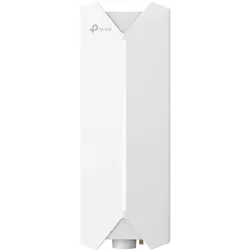
TP-LINK Festa F61, AX1800Produktbeschreibung : TP-Link Festa F61 V1 - Accesspoint - Wi-Fi 6 - Cloud-verwaltetGerätetyp : AccesspointFormfaktor : Wand-/Stabmontage - außen, innenData Link Protocol : Ethernet, Fast Ethernet, Gigabit Ethernet, IEEE 802.11a, IEEE 802.11b, IEEE 802.11g, IEEE 802.11n, IEEE 802.11ac, IEEE 802.11ax (Wi-Fi 6)Frequenzband : 2.4 GHz, 5 GHzLeistung : Maximale Datenrate (2,4 GHz): 574 Mbit/s Maximale Datenrate (5 GHz): 1201 Mbit/sKapazität : Anzahl gleichzeitiger Clients: 250+ MAC Filtereingänge: 4000 SSIDs pro Gerät: 16 SSIDs pro Radio: 8Zubehör im Lieferumfang : Stangen-/Wandhalterungs-Kit, Wasserdichtigkeits-Kit, passiver PoE-AdapterPower Over Ethernet (PoE)-Unterstützung : PoEAbmessungen (Breite x Tiefe x Höhe) : 6.4 cm x 10.7 cm x 28.1 cmGewicht : 780 g98,90 €*Versand: 0,00 €Sichere Weiterleitung zum Anbieter

-
Wie kann ich TP-Link-Geräte in ein Fritz-Mesh-Netzwerk integrieren?
Um TP-Link-Geräte in ein Fritz-Mesh-Netzwerk zu integrieren, müssen Sie sicherstellen, dass Ihr TP-Link-Gerät mit dem WLAN-Netzwerk der FritzBox verbunden ist. Gehen Sie dann in die FritzBox-Benutzeroberfläche, wählen Sie "Heimnetzwerk" und dann "Mesh". Klicken Sie auf "Weitere Mesh-Netzwerke" und wählen Sie das TP-Link-Gerät aus, um es zum Mesh-Netzwerk hinzuzufügen. **
-
Was ist ein TP-Link-Router-USB-Stick?
Ein TP-Link-Router-USB-Stick ist ein USB-Gerät, das von TP-Link hergestellt wird und in Verbindung mit einem TP-Link-Router verwendet werden kann. Der Stick ermöglicht eine drahtlose Verbindung zum Router und bietet somit eine Möglichkeit, das Netzwerk zu erweitern oder eine drahtlose Verbindung herzustellen, wenn kein integriertes WLAN vorhanden ist. Der Stick kann auch zur Konfiguration des Routers verwendet werden. **
-
Wie kann ich das WLAN-Netzwerk des TP-Link-Modells TL-WDR3600 unsichtbar machen?
Um das WLAN-Netzwerk des TP-Link-Modells TL-WDR3600 unsichtbar zu machen, musst du die SSID (Netzwerkname) ausblenden. Dies kann normalerweise über die Einstellungen des Routers erfolgen. Navigiere dazu zu den WLAN-Einstellungen und deaktiviere die Option "SSID-Broadcast". Dadurch wird das Netzwerk für andere Geräte nicht mehr sichtbar, aber du kannst immer noch darauf zugreifen, indem du den Netzwerknamen manuell eingibst. **
-
Wie kann ich eine Fritzbox mit einem TP-Link verbinden, um mein Netzwerk zu vergrößern?
Um eine Fritzbox mit einem TP-Link zu verbinden und das Netzwerk zu erweitern, kannst du den TP-Link als Access Point konfigurieren. Dazu musst du den TP-Link per Ethernet-Kabel mit der Fritzbox verbinden und die IP-Adresse des TP-Link ändern, damit sie sich nicht mit der Fritzbox überschneidet. Anschließend kannst du den TP-Link als Access Point einrichten, um das WLAN-Signal zu verstärken und die Reichweite des Netzwerks zu vergrößern. **
Warum kann ich mit meinem Handy nicht ins Netzwerk des TP-Link TL-WA850RE kommen?
Es gibt mehrere mögliche Gründe, warum du mit deinem Handy nicht auf das Netzwerk des TP-Link TL-WA850RE zugreifen kannst. Möglicherweise ist das Passwort falsch eingegeben oder das Gerät ist nicht mit dem richtigen WLAN-Netzwerk verbunden. Es könnte auch sein, dass das Gerät nicht mit dem unterstützten WLAN-Standard des TP-Link TL-WA850RE kompatibel ist. **
Warum baut das TP-Link Powerline-Netzwerk plötzlich keine Verbindung mehr zum Telekom Speedport W724V auf?
Es gibt verschiedene mögliche Gründe dafür, warum das TP-Link Powerline-Netzwerk plötzlich keine Verbindung mehr zum Telekom Speedport W724V herstellen kann. Es könnte sein, dass es ein Problem mit der Konfiguration der Powerline-Adapter gibt, zum Beispiel falsche Einstellungen oder veraltete Firmware. Es könnte auch sein, dass es ein Problem mit dem Speedport-Router selbst gibt, zum Beispiel eine fehlerhafte Netzwerkverbindung oder eine Störung im Netzwerk. Es könnte auch sein, dass es eine Störung im Stromnetz gibt, die die Powerline-Verbindung beeinträchtigt. Es wäre ratsam, die Konfiguration der Powerline-Adapter zu überprüfen, den Router neu zu starten und mögliche Störungen im Stromnetz auszuschließen, um das Problem weiter einzugrenzen. **
Top-Angebote
Produkte zum Begriff TP-Link-AX1800-USB-Netzwerk:
-
TP-Link Archer AX1800WLAN Router - Innen WiFi 6, Standard 802.11/g/n/ac/ax, maximale Wi-Fi Geschwindigkeit: 1776 Mb/s, Dual-Band (2.4 GHz 574 Mb/s + 5 GHz 1201 Mb/s ), 1× WAN 4× LAN, Zugang über Cloud, WPA2 und WPA3, 4× externe Antenne nicht entfernbar, Qualität der Dienstleistungen: QoS (Quality of Service) und Smart Connect, maximale Anzahl von SSID: 2×, Ladeadapter im Lieferumfang enthalten WiFi-Router TP-Link Archer AX1800Genießen Sie reibungsloses 4K-Streaming und Download-Geschwindigkeiten von bis zu 1,8 Gbit/sDank OFDMA kommuniziert es mit mehreren Geräten und reduziert die Latenzzei91,90 €*Versand: 4,99 €Sichere Weiterleitung zum Anbieter
-
TP-Link Archer VX1800V, AX1800Modem - WiFi 6 (5/2,4 GHz), VoIP-Unterstützung, 2×2 MU-MIMO, Tether-App, G-Technologien. Vektor, Super-VDSL-Technologie, WPA3-Sicherheit Handheld-ModusVDSL2-Modem TP-Link Archer VX1800VDas Modem verwendet die neueste Super VDSL-Technologie (VDSL2 Profil 35b) Bietet Internetverbindungsgeschwindigkeiten von bis zu 350 Mbit/sTechnologien64,39 €*Versand: 4,99 €Sichere Weiterleitung zum Anbieter
-
TP-LINK Omada EAP613, AX1800Produktbeschreibung : TP-Link Omada EAP613 V1 - Accesspoint - Wi-Fi 6 - Cloud-verwaltetGerätetyp : AccesspointFormfaktor : Wand- / DeckenmontageData Link Protocol : IEEE 802.11b, IEEE 802.11a, IEEE 802.11g, IEEE 802.11n, IEEE 802.11ac, 802.11axFrequenzband : 2.4 GHz, 5 GHzLeistung : Maximale Datenrate (2,4 GHz): 574 Mbit/s ¦ Maximale Datenrate (5 GHz): 1201 Mbit/sKapazität : Maximale Anzahl konfigurierter SSIDs: 16 ¦ Anzahl gleichzeitiger Clients: 250+Zubehör im Lieferumfang : Wand-/Deckenbefestigungs-SetErforderliches Betriebssystem : Linux, Microsoft Windows XP / Vista / 7 / 8 / 10Power Over Ethernet (PoE)-Unterstützung : PoE+Abmessungen (Breite x Tiefe x Höhe) : 16 cm x 16 cm x 3.36 cmEntwickelt für : JetStream TL-SF1008P, TL-SG1218MP, TL-SG1218MPE, TL-SG2008P, TL-SG2210MP, TL-SG2210P, TL-SG2428P, TL-SG3210XHP-M2, TL-SG3428MP, TL-SG3428XMP, TL-SG3452XP, TL-SL1218P92,90 €*Versand: 0,00 €Sichere Weiterleitung zum Anbieter
-
TP-LINK Omada EAP610, AX1800Mit der Wi-Fi-6-Technologie bringen Sie auch Ihr Unternehmen in SchwungWi-Fi 6 bietet schnellere Geschwindigkeiten, weniger Verzögerung und höhere Kapazität.Einfaches Pairing, weniger VerkabelungMit der Mesh-Technologie ersparen Ihnen Omada EAPs zusätzliche Kabel, indem Sie Ihr WLAN-Signal drahtlos weiter und flexibler auf schwer zu verkabelnde Bereiche ausdehnen.Bleiben Sie immer reibungslos mit Fast RoamingStellt sicher, dass Kunden unterbrechungsfreies Streaming genießen können, wenn sie sich bewegen, indem Clients automatisch zu den Zugangspunkten mit dem optimalen Signal umgeschaltet werden.119,00 €*Versand: 0,00 €Sichere Weiterleitung zum Anbieter
-
Erkennt TP-Link das Netzwerk, verbindet sich aber nicht?
Es gibt mehrere mögliche Gründe, warum sich ein TP-Link-Gerät nicht mit einem Netzwerk verbindet, obwohl es erkannt wird. Es könnte sein, dass das Passwort falsch eingegeben wurde oder dass das Gerät nicht mit dem richtigen Sicherheitstyp des Netzwerks kompatibel ist. Es ist auch möglich, dass es ein Problem mit der Signalstärke gibt, das die Verbindung beeinträchtigt. Es kann hilfreich sein, die Einstellungen des Geräts zu überprüfen und sicherzustellen, dass es mit dem Netzwerk kompatibel ist und dass das Passwort korrekt eingegeben wurde. **
-
Wie erstellt man ein WLAN-Netzwerk mit einem TP-Link Repeater?
Um ein WLAN-Netzwerk mit einem TP-Link Repeater zu erstellen, müssen Sie den Repeater mit Ihrem Router verbinden. Dazu müssen Sie den Repeater in die Steckdose stecken und die WPS-Taste am Router und am Repeater drücken. Dadurch wird eine drahtlose Verbindung hergestellt und der Repeater erweitert das bestehende WLAN-Netzwerk. Sie können dann den Repeater über die TP-Link Tether App oder über die IP-Adresse des Repeaters konfigurieren und den Netzwerknamen (SSID) und das Passwort festlegen. **
-
Wie kann ich TP-Link-Geräte in ein Fritz-Mesh-Netzwerk integrieren?
Um TP-Link-Geräte in ein Fritz-Mesh-Netzwerk zu integrieren, müssen Sie sicherstellen, dass Ihr TP-Link-Gerät mit dem WLAN-Netzwerk der FritzBox verbunden ist. Gehen Sie dann in die FritzBox-Benutzeroberfläche, wählen Sie "Heimnetzwerk" und dann "Mesh". Klicken Sie auf "Weitere Mesh-Netzwerke" und wählen Sie das TP-Link-Gerät aus, um es zum Mesh-Netzwerk hinzuzufügen. **
-
Was ist ein TP-Link-Router-USB-Stick?
Ein TP-Link-Router-USB-Stick ist ein USB-Gerät, das von TP-Link hergestellt wird und in Verbindung mit einem TP-Link-Router verwendet werden kann. Der Stick ermöglicht eine drahtlose Verbindung zum Router und bietet somit eine Möglichkeit, das Netzwerk zu erweitern oder eine drahtlose Verbindung herzustellen, wenn kein integriertes WLAN vorhanden ist. Der Stick kann auch zur Konfiguration des Routers verwendet werden. **
Ähnliche Suchbegriffe für TP-Link-AX1800-USB-Netzwerk
-
TP-LINK Archer AX23, AX1800Produktbeschreibung : TP-Link Archer AX23 V1 - Wireless Router - Wi-Fi 6 - DesktopGerätetyp : Wireless Router - 4-Port-Switch (integriert)Gehäusetyp : DesktopWAN-Ports Anz. : 1Data Link Protocol : Ethernet, Fast Ethernet, Gigabit Ethernet, IEEE 802.11b, IEEE 802.11a, IEEE 802.11g, IEEE 802.11n, IEEE 802.11ac, IEEE 802.11ax (Wi-Fi 6)Frequenzband : 2,4 GHZ / 5 GHzDatenübertragungsrate : 1.8 GbpsLeistung : Maximale Datenrate (2,4 GHz): 574 Mbit/s Maximale Datenrate (5 GHz): 1201 Mbit/sKapazität : Streams: 4Netzwerk/Transportprotokoll : PPTP, L2TP, PPPoE, DHCP, DDNSRouting Protocol : Statisches IP RoutingLeistungsmerkmale : URL-Filterung, Kindersicherung, QoS, Access Point+, WPS, Reset-Taste, Port-Ansteuerung, MU-MIMO-Technologie, Beamforming-Technologie, Dual-Band, Smart Connect, Routermodus, Airtime Fairness, DMZ-Unterstützung, OpenVPN-Server, IPTV-Support, WPS-Taste, OneMesh-Support, automatisches Firmware-Update, Guest NetworkProduktzertifizierungen : IEEE 802.11b, IEEE 802.11a, IEEE 802.11g, IEEE 802.11n, UPnP, IEEE 802.11ac, IEEE 802.11ax, Wi-Fi CERTIFIED 6Abmessungen (Breite x Tiefe x Höhe) : 26.02 cm x 13.5 cm x 4.16 cm74,85 €*Versand: 0,00 €Sichere Weiterleitung zum Anbieter
-
TP-LINK Festa F61, AX1800Produktbeschreibung : TP-Link Festa F61 V1 - Accesspoint - Wi-Fi 6 - Cloud-verwaltetGerätetyp : AccesspointFormfaktor : Wand-/Stabmontage - außen, innenData Link Protocol : Ethernet, Fast Ethernet, Gigabit Ethernet, IEEE 802.11a, IEEE 802.11b, IEEE 802.11g, IEEE 802.11n, IEEE 802.11ac, IEEE 802.11ax (Wi-Fi 6)Frequenzband : 2.4 GHz, 5 GHzLeistung : Maximale Datenrate (2,4 GHz): 574 Mbit/s Maximale Datenrate (5 GHz): 1201 Mbit/sKapazität : Anzahl gleichzeitiger Clients: 250+ MAC Filtereingänge: 4000 SSIDs pro Gerät: 16 SSIDs pro Radio: 8Zubehör im Lieferumfang : Stangen-/Wandhalterungs-Kit, Wasserdichtigkeits-Kit, passiver PoE-AdapterPower Over Ethernet (PoE)-Unterstützung : PoEAbmessungen (Breite x Tiefe x Höhe) : 6.4 cm x 10.7 cm x 28.1 cmGewicht : 780 g98,90 €*Versand: 0,00 €Sichere Weiterleitung zum Anbieter
-
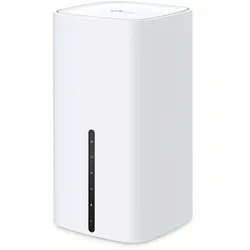
TP-LINK Archer NX200, AX1800Produktbeschreibung : TP-Link Archer NX200 V1 - Wireless Router - Wi-Fi 6 - 5G - DesktopGerätetyp : Wireless Router - 3-Port-Switch (integriert)Gehäusetyp : DesktopZellprotokoll : FDD LTE, TDD LTE, UMTSGeneration : 5GMobilfunk-Frequenzband : 5G n1, 5G n20, 5G n28, 5G n3, 5G n38, 5G n40, 5G n41, 5G n5, 5G n7, 5G n77, 5G n78, 5G n8, LTE B1, LTE B20, LTE B28, LTE B3, LTE B32, LTE B38, LTE B40, LTE B41, LTE B42, LTE B43, LTE B5, LTE B7, LTE B8, UMTS B1, UMTS B5, UMTS B8WAN-Ports Anz. : 1Data Link Protocol : Ethernet, Fast Ethernet, Gigabit Ethernet, IEEE 802.11a, IEEE 802.11b, IEEE 802.11g, IEEE 802.11n, IEEE 802.11ac, IEEE 802.11ax (Wi-Fi 6)Frequenzband : 2,4 GHZ / 5 GHzDatenübertragungsrate : 4.67 GbpsLeistung : Maximale Datenrate (2,4 GHz): 574 Mbit/s Maximale Datenrate (5 GHz): 1201 Mbit/sNetzwerk/Transportprotokoll : IPv4, IPv6, PPPoE, PPTP, L2TP, DHCP, DDNS, IPSec, OpenVPNRouting Protocol : Statisches IP RoutingRemoteverwaltungsprotokoll : DHCPLeistungsmerkmale : EasyMesh, Reset-Taste, WPS-Taste, Taste WLAN an/aus, Wireless Scheduler, WMM-Unterstützung, WAN-Failover, QoS, DoS-Schutz, SPI, ACL Support, IPMB, dynamischer IP-Modus, DHCP-Server, DHCP-Client, Address Reservation, ALG-Unterstützung, Port-Weiterleitung, virtueller Server-Support, Port-Ansteuerung, DMZ-Unterstützung, No-IP DDNS, Kindersicherung, IP-Adressenfilterung, Domainfilter, Guest Network, Firmware aktualisierbarProduktzertifizierungen : IEEE 802.11, IEEE 802.11a, IEEE 802.11b, IEEE 802.11g, IEEE 802.11n, IEEE 802.11ac, IEEE 802.11ax, UPnPStromversorgung : Wechselstrom 100-240 V (50/60 Hz) 0.6 AAbmessungen (Breite x Tiefe x Höhe) : 9.9 cm x 9.9 cm x 19 cmSystemanforderungen : Microsoft Windows 98SE/2000/NT/XP/Vista/7/8/8.1/10, Apple MacOS, Novell NetWare, UNIX, Linux225,20 €*Versand: 0,00 €Sichere Weiterleitung zum Anbieter
-
Wie kann ich das WLAN-Netzwerk des TP-Link-Modells TL-WDR3600 unsichtbar machen?
Um das WLAN-Netzwerk des TP-Link-Modells TL-WDR3600 unsichtbar zu machen, musst du die SSID (Netzwerkname) ausblenden. Dies kann normalerweise über die Einstellungen des Routers erfolgen. Navigiere dazu zu den WLAN-Einstellungen und deaktiviere die Option "SSID-Broadcast". Dadurch wird das Netzwerk für andere Geräte nicht mehr sichtbar, aber du kannst immer noch darauf zugreifen, indem du den Netzwerknamen manuell eingibst. **
-
Wie kann ich eine Fritzbox mit einem TP-Link verbinden, um mein Netzwerk zu vergrößern?
Um eine Fritzbox mit einem TP-Link zu verbinden und das Netzwerk zu erweitern, kannst du den TP-Link als Access Point konfigurieren. Dazu musst du den TP-Link per Ethernet-Kabel mit der Fritzbox verbinden und die IP-Adresse des TP-Link ändern, damit sie sich nicht mit der Fritzbox überschneidet. Anschließend kannst du den TP-Link als Access Point einrichten, um das WLAN-Signal zu verstärken und die Reichweite des Netzwerks zu vergrößern. **
-
Warum kann ich mit meinem Handy nicht ins Netzwerk des TP-Link TL-WA850RE kommen?
Es gibt mehrere mögliche Gründe, warum du mit deinem Handy nicht auf das Netzwerk des TP-Link TL-WA850RE zugreifen kannst. Möglicherweise ist das Passwort falsch eingegeben oder das Gerät ist nicht mit dem richtigen WLAN-Netzwerk verbunden. Es könnte auch sein, dass das Gerät nicht mit dem unterstützten WLAN-Standard des TP-Link TL-WA850RE kompatibel ist. **
-
Warum baut das TP-Link Powerline-Netzwerk plötzlich keine Verbindung mehr zum Telekom Speedport W724V auf?
Es gibt verschiedene mögliche Gründe dafür, warum das TP-Link Powerline-Netzwerk plötzlich keine Verbindung mehr zum Telekom Speedport W724V herstellen kann. Es könnte sein, dass es ein Problem mit der Konfiguration der Powerline-Adapter gibt, zum Beispiel falsche Einstellungen oder veraltete Firmware. Es könnte auch sein, dass es ein Problem mit dem Speedport-Router selbst gibt, zum Beispiel eine fehlerhafte Netzwerkverbindung oder eine Störung im Netzwerk. Es könnte auch sein, dass es eine Störung im Stromnetz gibt, die die Powerline-Verbindung beeinträchtigt. Es wäre ratsam, die Konfiguration der Powerline-Adapter zu überprüfen, den Router neu zu starten und mögliche Störungen im Stromnetz auszuschließen, um das Problem weiter einzugrenzen. **
* Alle Preise verstehen sich inklusive der gesetzlichen Mehrwertsteuer und ggf. zuzüglich Versandkosten. Die Angebotsinformationen basieren auf den Angaben des jeweiligen Shops und werden über automatisierte Prozesse aktualisiert. Eine Aktualisierung in Echtzeit findet nicht statt, so dass es im Einzelfall zu Abweichungen kommen kann. ** Hinweis: Teile dieses Inhalts wurden von KI erstellt.